
Windows7獨有的特殊功能就是[釘]住常用程式檔案,讓[工作列]和[開始功能表]更加實用。 自訂開始功能表 在Windows7裡,用戶可將常用的程式釘在開始功能表StartMenu的最上層。而被釘著的檔案或網頁,會出現圖釘的圖示,若要解除只需按下圖釘即可。
hotwebbackup 發表在
痞客邦
留言(0)
人氣()
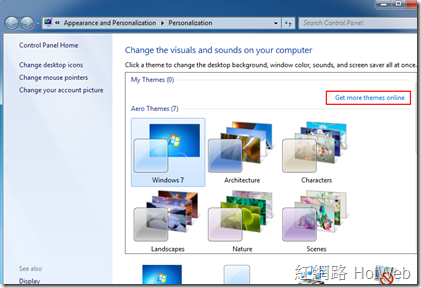
Windows7的用戶除了可以選擇内建的桌面佈竟外,也能自建自己喜歡的桌面佈景。 滑鼠右鍵按下[Personalize 個性化],按下[Get More Theme Online 線上取得其他佈景主題],便會自動連上Windows7提供的桌面佈景下載區,就能下載各式各樣優質的圖片。目前更能看到以2010年世界盃足球賽爲主體的桌面佈景主題下載喔。
hotwebbackup 發表在
痞客邦
留言(0)
人氣()
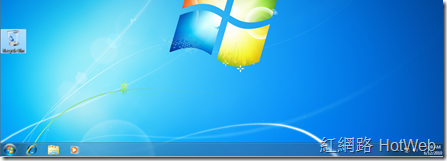
Windows7最棒的地方,其中之一就是它豐富又直覺的個人化設定。 打造個人化桌面 當你安裝完Windows7之後,起初是採用預設的桌面主題,而且桌面也不提供[Computer 電腦],[Document 個人文件]等快捷圖示。它反而讓用戶在個人化選項裡,依平時的習慣及喜好,打造個人化專屬的桌面環境。 Aero主題佈景
hotwebbackup 發表在
痞客邦
留言(0)
人氣()

這是Windows7最棒的特色喔~ Aero Peek: 結合桌面顯示功能,當滑鼠游標放置在按鈕上時,桌面的視窗會隱藏成透明。 Aero Snap:這個功能是用於快速調整視窗大小,只要用戶將視窗拖曳到頂端時,會自動調整為全熒幕。將視窗往左右兩側拉放,則會自動縮小為熒幕的一半,方便用戶同時瀏覽兩個視窗。
hotwebbackup 發表在
痞客邦
留言(0)
人氣()
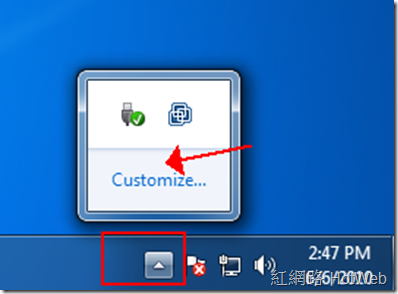
Windows7不愧是以簡潔著稱喔~ 主畫面右下角的系統列僅僅只留下時間,聲音,網路和WindowsUpdate等顯示,其餘的都隱藏在向上延展的箭頭内的空間。即使開啓隱藏程式,也不會像Vista一樣不斷地於左右兩邊伸縮。請參考下圖:
hotwebbackup 發表在
痞客邦
留言(0)
人氣()

Windows7的主畫面簡潔實用,工作列上的快捷程式圖示也整合了視窗預覽功能,只要用戶將滑鼠游標指向程式圖示,便會立刻出現此程式已經打開的視窗縮圖。此外,只要用戶將滑鼠游標停在特定的視窗縮圖上,又會以全熒幕的方式放大預覽的視窗。用戶也能直接從縮圖上關閉視窗,以及瀏覽檔案的下載進度等等。這些功能不單讓工作列Taskbars變得更靈活,也讓Windows7更具特色喔。
hotwebbackup 發表在
痞客邦
留言(0)
人氣()

自從Windows7的RC版推出之後,以更華麗,更實用,更簡潔著稱的Superbar工作列已經給予Windows7初次使用者留下好評。這個兼顧美觀和實用的工具列課程的上是Windows的一大革新,它除了強調圖示化的概念和群組的整合外,也結合預覽功能和捷徑排列,讓工作變得簡單不再淩亂且更便利實用。 圖解: Superbar - 它除了強調圖示化的概念和群組的整合外,也結合預覽功能和捷徑排列,讓工作變得簡單不再淩亂且更便利實用。 貼示Tips: 如何叫出設定工作列Taskbars?
hotwebbackup 發表在
痞客邦
留言(0)
人氣()

如果你想知道自己的舊電腦是否能順利安裝與執行Windows7,可以利用微軟所提供的Windows7 Upgrade Advisor檢測工具。這個工具會提供檢測報告讓你知道你的電腦還要升級什麽硬體和軟體才能順利運行WIndows7作業系統。
| 軟體小檔案 | |
| 軟體名稱: | Windows 7 Upgrade Advisor |
| 軟體版本: | 2.0.4000.0 |
| 軟體語言: | 多國語言 |
| 軟體性質: | 免費軟體 |
| 檔案大小: | 8.3MB |
| 系統支援: | WindowsXP SP2/Vista/7,需要Framework2.0支援 |
| 官方網站: | 按這裡 |
| 軟體下載: | 下載 |
hotwebbackup 發表在
痞客邦
留言(1)
人氣()

升級作業系統最煩人的問題就是Windows7與硬軟體的相容性。 在硬體方面,只要不是太舊的產品,Windows7大部分都能支援。完成Windows7的安裝之後,無需額外安裝驅動程式,而且只要周邊硬體商有支援新增的Device Stage功能,就能直接選擇硬體的説明和設定,也能點擊連結下載驅動程式。 在軟體方面,目前已經證實我們經常使用的Microsoft Office 2003 或 2007文書處理軟體都能在Windows7順利執行。雖然大多數軟體都還沒有軟體製造商的保證,但安裝在Windows7時都發現相容性不錯。而微軟的官方網站也推出了一些Windows7的軟體和遊戲清單。網址如下: http://www.microsoft.com/windows/compatibility/windows-7/en-us/default.aspx 這是在Youtube搜索到有關Windows7相容性的視頻。
hotwebbackup 發表在
痞客邦
留言(0)
人氣()
不管你現在是使用Windows XP或Windows Vista,你都能升級到Windows7。 Windows Vista的用戶可以選擇直接在裡面無痛升級到Windows7,但Windows XP就必須重新安裝來升級了。所以這裡是建議XP的用戶升級前先做好備份工作。Vista的用戶則要注意,32位元的舊版本是不能直接升級到64位元的Windows7的。 以下是我在Youtube搜索到有關Windows7升級版本的視頻。
hotwebbackup 發表在
痞客邦
留言(0)
人氣()
跟Windows Vista比較,WIndows7的系統所需的硬体需求是比較低。 根據資料,在2006年Vista推出時,Vista的家用進階版的硬體要求為1GHz處理器(processor),1GHZ記憶體(memory),40GB硬碟(HardDisk)容量等。 這個需求和Windows7相比,雖然只是硬碟容量的要求高了點,但在當時硬碟和記憶體的價格偏高,因此可說安裝Vista是相當高規格,尤其是之後還發現必須要2GB的記憶體才能維持Vista的流暢度。 如今Windows7改善了Vista的高硬體需求,Windows7所使用的記憶體大幅度縮減,如今只需要1GB記憶體,電腦就能運行順暢了。
hotwebbackup 發表在
痞客邦
留言(0)
人氣()
Windows7目前推出了六種版本:
| 版本 | 性質 | 基本介紹 |
| Windows7 Starter | 簡易版 | 專業迷你筆電設計的版本,功能最少且有只能開啓三個應用程式的限制。只供隨機預裝,不單獨銷售。 |
| Windows7 Home Basic | 家用入門版 | 只提供給低价電腦配搭,不包含Windows Aero功能。只在發展中國家銷售。 |
| Windows7 Home Premium | 家用進階版 | 針對一般家用電腦的標準版本,具備強大的周邊支援能力。 |
| Windows7 | 專業版 | 主要提供給小型或中小型企業的版本,著重在商業用途。 |
| Windows7 Enterprise | 企業版 | 針對大企業而開發的版本,主要是給有和微軟簽訂軟體授權合約的公司大量使用。 |
| Windows7 Ultimate | 旗艦版 | 這時Windows7最高階的版本,此包含了家用進階版和企業版的功能。 |
更詳細的資料請參考以下連結:
hotwebbackup 發表在
痞客邦
留言(0)
人氣()


